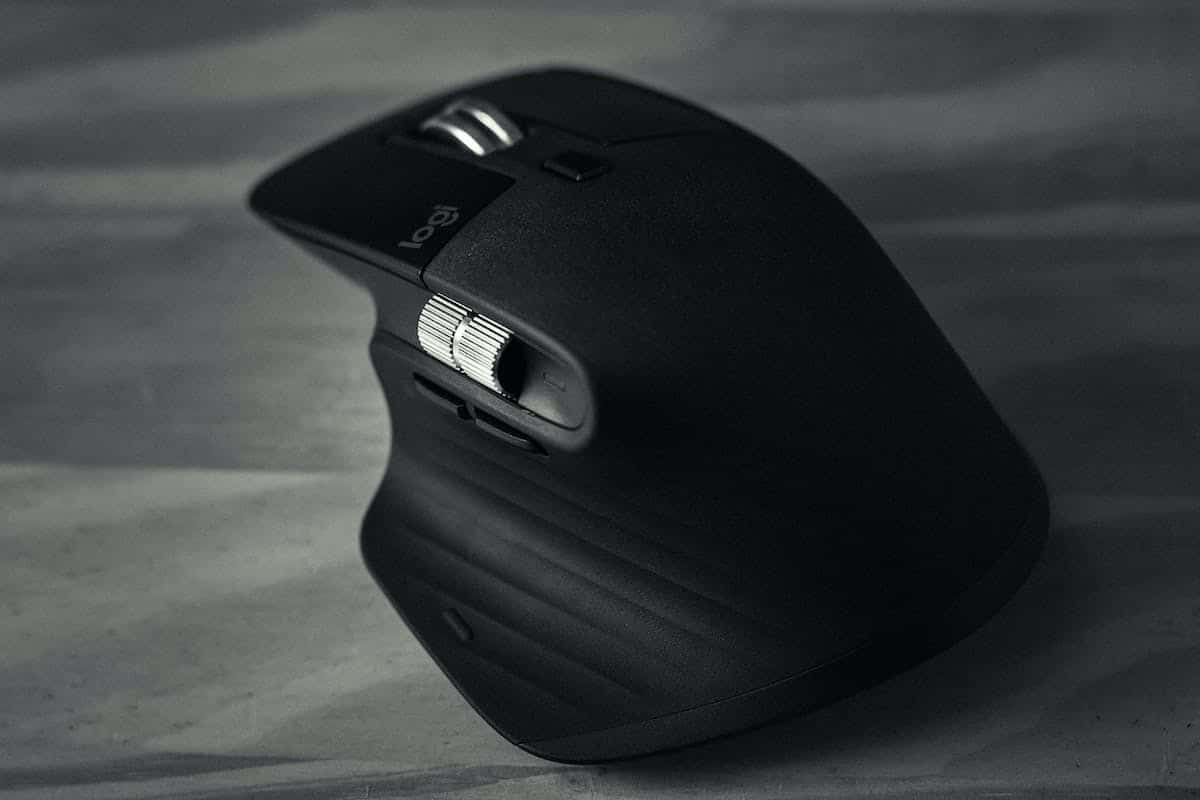
Die plötzliche Blockierung Ihres Cursors kann ein großes Hindernis für Ihre Produktivität sein, insbesondere wenn Sie an wichtigen Aufgaben arbeiten. Eine blockierte Maus kann das Ergebnis vieler Probleme sein, von Softwareproblemen bis hin zu Hardwareproblemen. Bevor Sie in Panik geraten und zum nächstgelegenen Techniker rennen, gibt es einfache und schnelle Lösungen, die Ihnen helfen können, dieses Problem im Handumdrehen zu lösen. Hier sind fünf wichtige Tipps, um Ihre Maus zu entsperren und ohne Verzögerung wieder an die Arbeit zu gehen.
Die Ursachen für die Blockierung des Cursors zu verstehen, ist entscheidend, um das Problem eines ‘blockierten Mauszeigers’ effektiv zu beheben. Mehrere Faktoren können zu diesem besonders störenden Fall führen.
Überprüfen Sie zunächst, ob Ihre Maus korrekt mit Ihrem Computer verbunden ist. Das mag offensichtlich erscheinen, aber manchmal könnte das USB-Kabel nicht richtig eingesteckt sein oder die drahtlose Verbindung könnte technische Probleme haben. Eine einfache Überprüfung dieser Aspekte kann oft ein ‘blockiertes Mauszeiger’ Problem lösen.
Denken Sie als Nächstes an die Treiber Ihrer Maus: Sind sie aktuell? Veraltete oder beschädigte Treiber können eine Vielzahl von Fehlfunktionen verursachen, einschließlich eines stillstehenden Cursors. Ein Besuch auf der Website des Herstellers Ihres Geräts ermöglicht es Ihnen, die neuesten verfügbaren Versionen herunterzuladen und zu installieren.
Wenn sich nach der Überprüfung dieser ersten Punkte nichts ändert, versuchen Sie, eine Tastenkombination zu verwenden, um Ihrem Cursor neues Leben einzuhauchen. Zum Beispiel können Sie unter Windows durch gleichzeitiges Drücken der Tasten Alt und Tab schnell zwischen verschiedenen aktiven Anwendungen wechseln und so möglicherweise den ‘blockierten Mauszeiger’ entsperren.
Im schlimmsten Fall, wenn keine der vorherigen Lösungen funktioniert hat, ziehen Sie in Betracht, eine temporäre Alternative wie eine andere externe Maus zu verwenden oder sogar das Touchpad zu nutzen, wenn Sie an einem Laptop arbeiten.
Wenn Sie schließlich mit einem hartnäckigen Fall eines ‘blockierten Mauszeigers’ konfrontiert sind, bleiben Sie ruhig und systematisch in Ihren Versuchen, die zugrunde liegende Ursache der Blockierung zu diagnostizieren und zu beheben, um unnötigen Stress im Zusammenhang mit dem technischen Problem zu vermeiden.
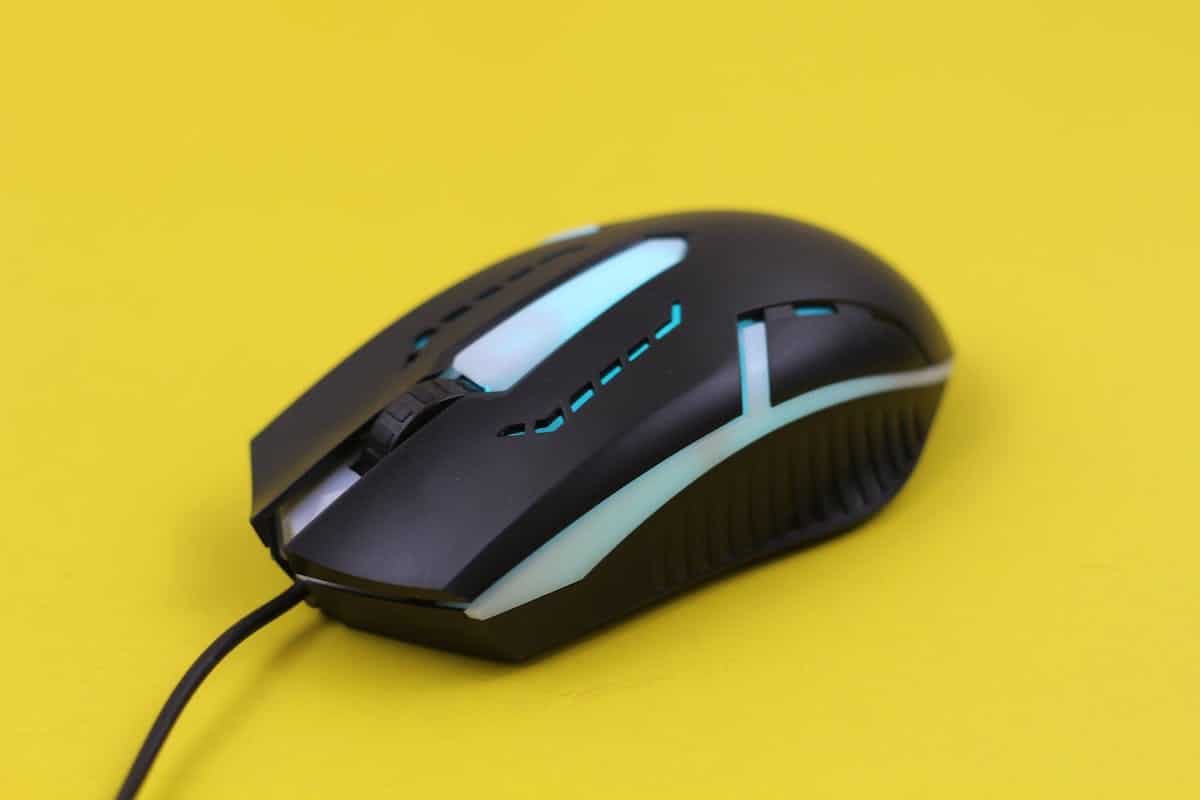
In Ihrem Bestreben, die Bewegung Ihres blockierten Cursors wiederherzustellen, kann die Verwendung einer Tastenkombination eine schnelle und effektive Lösung sein. Es gibt mehrere Tastenkombinationen, die Ihnen helfen können, Ihren Cursor im Handumdrehen zu entsperren.
Versuchen Sie die Kombination Ctrl Alt Entf (oder Del). Dieser Befehl wird häufig verwendet, um den Task-Manager zu öffnen, kann aber auch einige Aspekte des Systems zurücksetzen und möglicherweise die Bewegung des Cursors wiederherstellen.
Wenn das nicht funktioniert, können Sie die Kombination Win L ausprobieren. Dies sperrt vorübergehend Ihren Computer und bringt Sie zurück zum Anmeldebildschirm. Wenn Sie sich dann erneut anmelden, könnte das Problem des blockierten Cursors behoben sein.
Eine weitere nützliche Kombination ist Shift F10 oder Fn F. Diese Befehle können in bestimmten Softwareanwendungen oder Programmen, in denen Sie Probleme mit Ihrer Maus haben, ein Kontextmenü öffnen. Wenn Sie die in diesem Menü angebotenen Optionen erkunden, finden Sie möglicherweise eine Lösung zur Wiederherstellung der Cursorbewegung.
Wenn all diese Versuche fehlschlagen, zögern Sie nicht, die Dokumentation Ihres Betriebssystems zu konsultieren oder den entsprechenden technischen Support zu kontaktieren. Sie können spezifische Ratschläge geben, die auf Ihre besondere Situation zugeschnitten sind.
Die Verwendung einer Tastenkombination, um einen blockierten Mauszeiger zu entsperren, kann ein praktischer Trick sein, wenn alle anderen Methoden fehlschlagen. Bedenken Sie, dass dies möglicherweise nicht in allen Fällen funktioniert, da jedes Problem eine andere Ursache haben kann.
Es wird empfohlen, präventive Maßnahmen zu ergreifen, um potenzielle Probleme mit Ihrer Maus zu vermeiden. Stellen Sie sicher, dass Sie immer die neueste Treiberversion installiert haben, und führen Sie regelmäßig Systemupdates durch. Halten Sie die Umgebung um Ihre Maus sauber, indem Sie übermäßigen Staub oder Schmutz vermeiden, der ihre ordnungsgemäße Funktion beeinträchtigen könnte.
Gut informiert zu sein über die verschiedenen Möglichkeiten, den blockierten Cursor zu entsperren, wird Ihnen helfen, Zeit zu sparen und die Frustrationen im Zusammenhang mit diesem unerwünschten Problem zu minimieren.
Über die Tastenkombinationen hinaus ist ein weiterer wesentlicher Schritt zur Entsperrung des Cursors Ihrer Maus die Überprüfung der physikalischen Konnektivität. Stellen Sie sicher, dass alle Kabel richtig angeschlossen sind und die Verbindungen fest sind. Wenn Sie eine drahtlose Maus verwenden, überprüfen Sie, ob die Batterien ausreichend geladen sind.
Im Falle einer verkabelten Maus inspizieren Sie das Kabel sorgfältig auf sichtbare Abnutzungs- oder Beschädigungszeichen. Ein beschädigtes Kabel kann die Signalübertragung zwischen Ihrer Maus und dem Computer verhindern, was zu einem blockierten Cursor führt.
Wenn kein Problem auf der Hardwareseite festgestellt wird, wird empfohlen, eine Softwareüberprüfung durchzuführen.
In der ständig sich verändernden digitalen Welt spielen Gerätetreiber eine entscheidende Rolle für das ordentliche Funktionieren Ihrer Maus. Sie sind verantwortlich für den Austausch zwischen Ihrer Maus und Ihrem Betriebssystem. Wenn die Treiber Ihrer Maus veraltet oder beschädigt sind, kann dies zu Problemen wie einem blockierten Cursor führen.
Um diese Situation zu beheben, müssen Sie das genaue Modell korrekt identifizieren, um Inkompatibilitäten zu vermeiden.
Sobald Sie die erforderlichen Dateien heruntergeladen haben, müssen Sie lediglich die vom Hersteller bereitgestellten Anweisungen befolgen, um die neuen Treiber auf Ihrem Gerät zu installieren. Diese Methode erfordert ein gewisses Maß an technischem Wissen, bietet jedoch den Vorteil eines maßgeschneiderten Updates entsprechend Ihren spezifischen Bedürfnissen.
Wenn Sie sich mit der Handhabung der Treiber Ihrer Maus nicht wohlfühlen, gibt es auch alternative Lösungen zur Entsperrung des Cursors.
Sie können die Empfindlichkeitseinstellungen Ihrer Maus überprüfen. Manchmal kann eine zu geringe Empfindlichkeit die Cursorbewegung sehr langsam oder sogar nicht existent machen. In diesem Fall erhöhen Sie die Empfindlichkeit und testen Sie, ob das das Problem löst.
Eine weitere Lösung besteht darin, die physischen Verbindungen Ihrer Maus zu überprüfen. Stellen Sie sicher, dass alle Kabel richtig angeschlossen sind und es keine schlechten Kontakte gibt. Sie können auch versuchen, Ihre Maus an einen anderen USB-Port anzuschließen, um zu sehen, ob das das Problem löst.
Manchmal kann ein einfacher Systemneustart ausreichen, um den Cursor zu entsperren. Temporäre Probleme können aufgrund einer Überlastung des Prozessors oder eines geringfügigen Softwarekonflikts auftreten, die durch einen schnellen Neustart behoben werden können.
Wenn all diese Lösungen fehlschlagen, könnten Sie in Betracht ziehen, eine externe Maus zu verwenden. Schließen Sie einfach eine neue Maus an Ihren Computer an und stellen Sie sicher, dass sie vom System korrekt erkannt wird. Dies wird helfen, alle Probleme im Zusammenhang mit der internen Hardware zu vermeiden und sollte die normale Nutzung des Cursors schnell wiederherstellen.
Wenn Sie mit einem blockierten Cursor konfrontiert sind, sollten Sie Maßnahmen ergreifen, um das Problem schnell zu lösen. Ob Sie sich entscheiden, neue Treiber zu installieren, die Einstellungen Ihrer Maus anzupassen oder sogar eine externe Alternative zu verwenden, das Ziel bleibt immer dasselbe: eine reibungslose und effiziente Funktion Ihres Cursors für ein optimales Computererlebnis wiederherzustellen.
Jetzt, da Sie vier Tipps zur Entsperrung des Cursors Ihrer Maus entdeckt haben, ist es an der Zeit, eine letzte Methode zu erkunden, die möglicherweise die ultimative Lösung für Ihre Probleme sein könnte. Es handelt sich um die Verwendung einer spezialisierten Software zur Verwaltung von Geräten.
Das mag ein wenig technisch erscheinen, aber keine Sorge, es gibt benutzerfreundliche Programme, die diese Aufgabe erheblich vereinfachen. Diese Software ist darauf ausgelegt, Probleme im Zusammenhang mit Treibern und den Einstellungen der Maus in nur wenigen Klicks zu lösen.
Mit einem solchen Programm können Sie die erforderlichen Treiber für Ihre Maus einfach aktualisieren oder neu installieren. Sie haben auch Zugriff auf erweiterte Optionen, mit denen Sie die Empfindlichkeits- und Geschwindigkeitseinstellungen des Cursors genau nach Ihren persönlichen Vorlieben anpassen können.
<pEinige Software bietet sogar zusätzliche Funktionen wie die Möglichkeit, benutzerdefinierte Profile für verschiedene Arten von Anwendungen zu erstellen oder den Zugriff auf praktische Tastenkombinationen zu ermöglichen, um Ihr Benutzererlebnis weiter zu verbessern.
<pSie müssen also lediglich das Programm auf Ihren Computer herunterladen und installieren und dann die einfachen Anweisungen befolgen, die es bereitstellt. In nur wenigen Minuten können Sie eine reibungslose und ungehinderte Nutzung Ihrer Maus wiedererlangen.
Zögern Sie auch nicht, spezialisierte Online-Foren zu konsultieren, in denen Sie eine Fülle nützlicher Informationen finden und die notwendige Hilfe erhalten können, wenn Sie Schwierigkeiten bei der Verwendung einer Geräteverwaltungssoftware haben.
Lassen Sie Ihre Maus nicht mehr ein Hindernis für Ihre Produktivität sein. Probieren Sie diese fünf Tipps aus, um den Cursor im Handumdrehen zu entsperren und eine reibungslose und frustfreie Nutzung Ihrer Maus zu genießen. Ob durch Anpassung der Einstellungen, Neuinstallation der Treiber oder sogar durch die Verwendung einer spezialisierten Software, es gibt immer eine Lösung, die auf jedes aufgetretene Problem zugeschnitten ist.
Also, legen Sie los, machen Sie sich an die Arbeit und zeigen Sie Ihrer Maus, wer der Meister des Spiels ist! Ihre Produktivität wird nur steigen.
In diesem Artikel haben wir verschiedene Tipps zur effektiven Entsperrung des Cursors Ihrer Maus erkundet. Denken Sie daran, dass es auch andere weniger konventionelle, aber ebenso interessante Techniken gibt, die es wert sind, ausprobiert zu werden.
Eine alternative Methode besteht darin, eine externe Maus als vorübergehende Lösung zu verwenden. Indem Sie einfach eine andere Maus über einen USB-Port anschließen, können Sie die Probleme umgehen, die Sie mit Ihrer Hauptmaus haben, und so ohne Unterbrechung weiterarbeiten. Diese Option kann besonders nützlich sein, wenn Sie eine sofortige Lösung benötigen oder wenn Sie unterwegs sind und nicht über die notwendigen Werkzeuge verfügen, um das Problem zu beheben.
Ein weiterer nicht zu vernachlässigender Tipp ist, den physischen Zustand Ihrer Maus sorgfältig zu überprüfen. Manchmal können Blockaden des Cursors durch Schmutz verursacht werden, der sich auf der Kugel oder den optischen Sensoren der Maus angesammelt hat. In diesem Fall kann eine gründliche Reinigung dieser Komponenten das Problem schnell und effektiv lösen. Verwenden Sie ein weiches Tuch oder eine leicht feuchte Bürste, um alle Verunreinigungen zu entfernen, die die ordnungsgemäße Funktion Ihres Geräts behindern könnten.
Wenn keine der vorherigen Tipps funktioniert hat und Sie weiterhin anhaltende Schwierigkeiten mit Ihrem Mauszeiger haben, kann es ratsam sein, den technischen Support des Herstellers oder einen spezialisierten Fachmann für Computerreparaturen zu kontaktieren. Diese Experten verfügen in der Regel über das Wissen und die Fähigkeiten, um komplexere Hardwareprobleme zu diagnostizieren und zu lösen.
Denken Sie daran, dass Prävention immer besser ist als Problemlösung. Achten Sie daher darauf, Ihre Maus sauber zu halten, ein geeignetes Mauspad zu verwenden, um die Präzision der Bewegungen zu verbessern, und regelmäßig die vom Hersteller empfohlenen Software-Updates durchzuführen.
Die Entsperrung des Cursors Ihrer Maus kann wie eine frustrierende Herausforderung erscheinen, aber mit diesen einfachen Tipps und einigen zusätzlichen Experimenten werden Sie in der Lage sein, schnell wieder eine reibungslose Benutzererfahrung zu erreichen. Ob es darum geht, eine temporäre externe Maus zu verwenden, Ihr Gerät physisch zu reinigen oder sogar einen qualifizierten Fachmann zu Rate zu ziehen, es gibt immer Lösungen, die auf die aufgetretenen Probleme zugeschnitten sind. Vergessen Sie nicht, beharrlich und systematisch in Ihren Bemühungen zu sein, um die Nutzung dieses wesentlichen Werkzeugs für Ihre tägliche Produktivität zu optimieren.