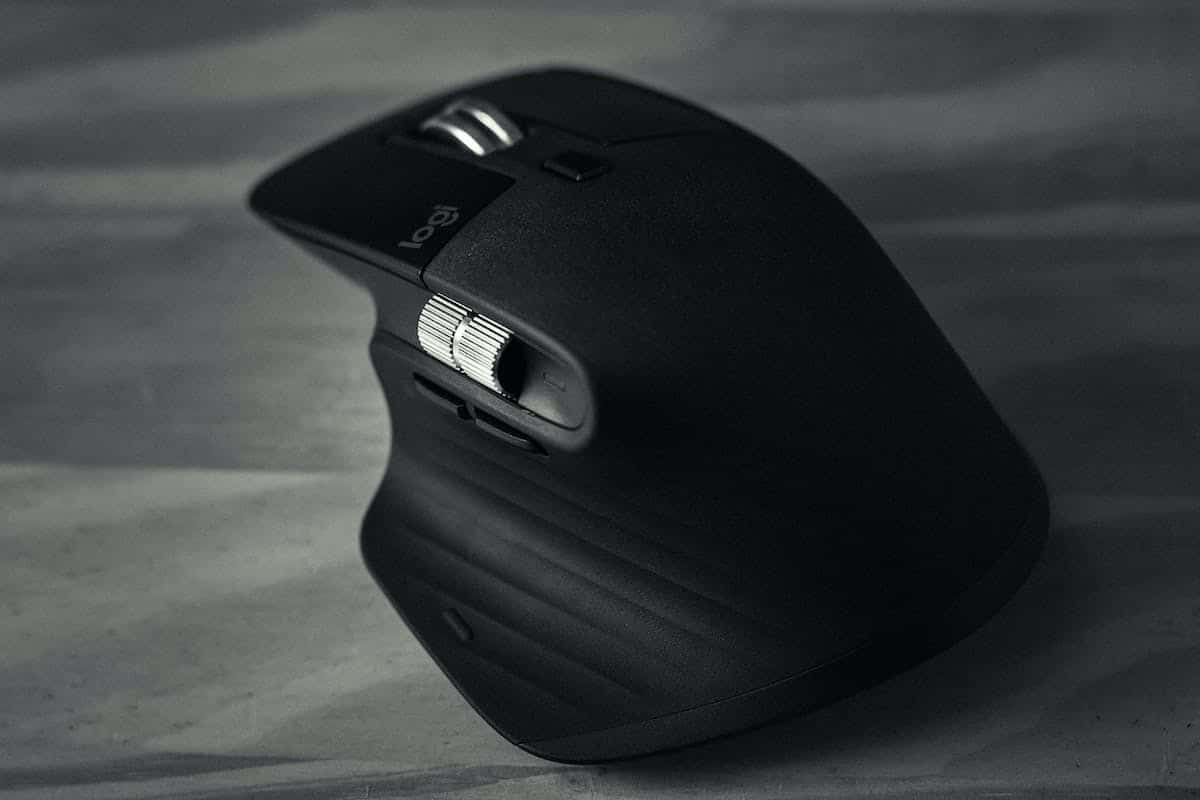
L’immobilizzazione improvvisa del tuo cursore può essere un grande ostacolo alla tua produttività, soprattutto quando stai lavorando su compiti importanti. Un mouse bloccato può essere il risultato di molti problemi, che vanno dai problemi software a quelli hardware. Prima di farti prendere dal panico e correre dal tecnico più vicino, ci sono soluzioni semplici e veloci che possono aiutarti a risolvere questo problema in un batter d’occhio. Ecco cinque suggerimenti chiave per sbloccare il tuo mouse e riprendere il lavoro senza indugi.
Comprendere le cause dell’immobilizzazione del cursore è essenziale per affrontare efficacemente il problema di un ‘cursore del mouse bloccato’. Diversi fattori possono portare a questo caso particolarmente fastidioso.
Innanzitutto, assicurati che il tuo mouse sia correttamente collegato al computer. Può sembrare ovvio, ma a volte il cavo USB potrebbe essere inserito male o la connessione wireless potrebbe avere problemi tecnici. Un semplice controllo di questi aspetti può spesso risolvere un ‘cursore del mouse bloccato’.
In secondo luogo, considera i driver del tuo mouse: sono aggiornati? Driver obsoleti o corrotti possono causare una moltitudine di malfunzionamenti, incluso quello del cursore immobile. Una visita al sito web del produttore del tuo dispositivo ti permetterà di scaricare e installare le ultime versioni disponibili.
Se nulla cambia dopo aver verificato questi primi punti, prova a utilizzare una combinazione di tasti per ridare vita al tuo cursore. Ad esempio, su Windows, premendo contemporaneamente i tasti Alt e Tab puoi passare rapidamente tra diverse applicazioni attive e così potenzialmente sbloccare il ‘cursore del mouse bloccato’.
Nello scenario peggiore in cui nessuna delle soluzioni precedenti ha funzionato per risolvere questo persistente problema del ‘cursore del mouse bloccato’, considera di utilizzare un’alternativa temporanea come un altro mouse esterno o persino di ricorrere al touchpad se stai lavorando su un portatile.
Infine, quando ti trovi di fronte a un caso ostinato di ‘cursore del mouse bloccato’, rimani calmo e sistematico nei tuoi tentativi di diagnosticare e poi affrontare la causa sottostante del blocco prima di tutto, per evitare qualsiasi stress inutile legato al problema tecnico riscontrato.
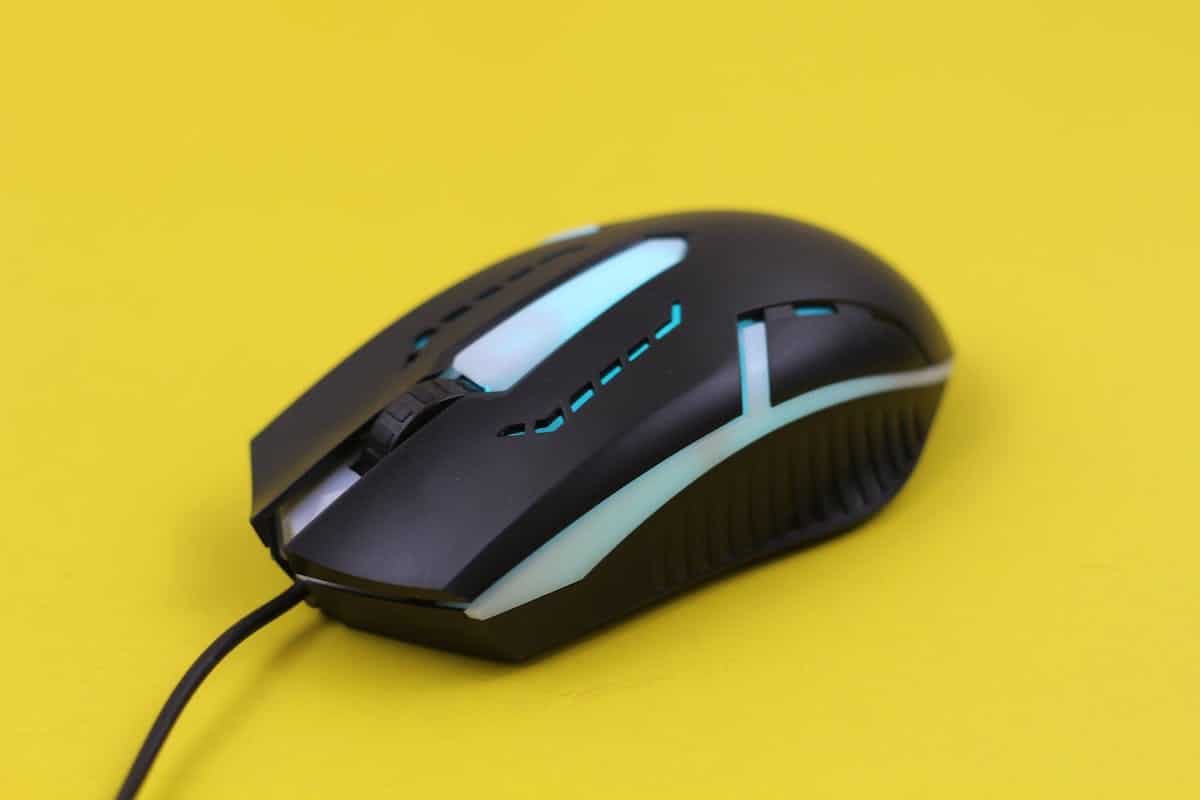
Nella tua ricerca per ripristinare il movimento del tuo cursore immobilizzato, l’uso di un raccourci da tastiera può rivelarsi una soluzione rapida ed efficace. Ci sono diverse combinazioni di tasti che possono aiutarti a sbloccare il tuo cursore in un batter d’occhio.
Prova la combinazione Ctrl + Alt + Canc (o Del). Questo comando è spesso utilizzato per accedere al gestore delle attività, ma può anche ripristinare alcuni aspetti del sistema e potenzialmente ripristinare il movimento del cursore.
Se non funziona, puoi provare la combinazione Win + L. Questo bloccherà temporaneamente il tuo computer e ti permetterà di tornare alla schermata di accesso. Ricollegandoti poi, è possibile che il problema del cursore bloccato sia risolto.
Un’altra combinazione utile è Shift + F10 o Fn + F. Questi comandi possono aprire un menu contestuale in alcuni software o applicazioni specifiche dove riscontri problemi con il tuo mouse. Esplorando le opzioni presentate in questo menu, potresti trovare una soluzione per ripristinare il movimento del cursore.
Se tutti questi tentativi falliscono, non esitare a consultare la documentazione del tuo sistema operativo o a contattare il supporto tecnico appropriato. Saranno in grado di fornire consigli specifici adattati alla tua situazione particolare.
Utilizzare un raccourci da tastiera per sbloccare un cursore del mouse immobilizzato può essere un trucco pratico quando tutti gli altri metodi falliscono. Tieni presente che potrebbe non funzionare in tutti i casi, poiché ogni problema può avere un’origine diversa.
È consigliabile prendere misure preventive per evitare problemi potenziali con il tuo mouse. Assicurati di avere sempre l’ultima versione del driver installata e di eseguire regolarmente aggiornamenti di sistema. Mantieni un ambiente pulito attorno al tuo mouse evitando qualsiasi accumulo eccessivo di polvere o sporcizia che potrebbe ostacolare il suo buon funzionamento.
Essere ben informati sui diversi modi per sbloccare il cursore immobilizzato ti permetterà di risparmiare tempo e minimizzare le frustrazioni legate a questo problema indesiderato.
Oltre ai raccourci da tastiera, un altro passo essenziale per sbloccare il cursore del tuo mouse è verificare la connettività fisica. Assicurati che tutti i cavi siano correttamente collegati e che le connessioni siano solide. Se stai utilizzando un mouse wireless, controlla se le batterie sono sufficientemente cariche.
Nel caso di un mouse cablato, ispeziona attentamente il cavo alla ricerca di segni di usura o danni visibili. Un cavo danneggiato può impedire la trasmissione del segnale tra il tuo mouse e il computer, causando così un cursore immobilizzato.
Se non viene rilevato alcun problema a livello hardware, è consigliabile procedere a una verifica software.
Nel mondo digitale in continua evoluzione, i driver dei dispositivi giocano un ruolo cruciale nel buon funzionamento del tuo mouse. Sono responsabili del dialogo tra il tuo mouse e il tuo sistema operativo. Se i driver del tuo mouse sono obsoleti o corrotti, ciò può portare a problemi come un cursore bloccato.
Per rimediare a questa situazione, devi identificare correttamente il modello esatto per evitare qualsiasi incompatibilità.
Una volta scaricati i file necessari, basta seguire le istruzioni fornite dal produttore per installare i nuovi driver sulla tua macchina. Questo metodo richiede un certo livello di competenza tecnica ma offre il vantaggio di un aggiornamento personalizzato secondo le tue esigenze specifiche.
Se non ti senti a tuo agio con la gestione dei driver del tuo mouse, ci sono anche soluzioni alternative per sbloccare il cursore.
Puoi controllare le impostazioni di sensibilità del tuo mouse. A volte, una sensibilità troppo bassa può rendere il movimento del cursore molto lento o addirittura inesistente. In tal caso, aumenta la sensibilità e verifica se questo risolve il problema.
Un’altra soluzione consiste nel controllare le connessioni fisiche del tuo mouse. Assicurati che tutti i cavi siano correttamente collegati e che non ci siano contatti difettosi. Puoi anche provare a collegare il tuo mouse a una porta USB diversa per vedere se questo risolve il problema.
A volte, un semplice riavvio del sistema può essere sufficiente a sbloccare il cursore. I problemi temporanei possono verificarsi a causa di un sovraccarico del processore o di un conflitto software minore che può essere risolto con un rapido riavvio.
Se tutte queste soluzioni falliscono, puoi considerare di utilizzare un mouse esterno. Collega semplicemente un nuovo mouse al tuo computer e assicurati che venga correttamente rilevato dal sistema. Questo eviterà qualsiasi malfunzionamento legato all’hardware interno e dovrebbe ripristinare rapidamente l’uso normale del cursore.
Quando ti trovi di fronte a un cursore bloccato, devi prendere misure per risolvere il problema rapidamente. Che tu scelga di installare nuovi driver, di regolare le impostazioni del tuo mouse o persino di utilizzare un’alternativa esterna, l’obiettivo è sempre lo stesso: ripristinare un funzionamento fluido ed efficace del tuo cursore per un’esperienza informatica ottimale.
Ora che hai scoperto quattro suggerimenti per sbloccare il cursore del tuo mouse, è tempo di esplorare un’ultima metodologia che potrebbe essere la soluzione definitiva ai tuoi problemi. Si tratta dell’utilizzo di un software specializzato nella gestione dei dispositivi.
Questo può sembrare un po’ tecnico, ma non preoccuparti, ci sono programmi user-friendly che semplificano notevolmente questo compito. Questi software sono progettati per risolvere i problemi legati ai driver e alle impostazioni del mouse in pochi clic.
Utilizzando un tale programma, potrai facilmente aggiornare o reinstallare i driver necessari per il tuo mouse. Avrai anche accesso a opzioni avanzate che ti permetteranno di regolare con precisione le impostazioni di sensibilità e velocità del cursore secondo le tue preferenze personali.
Alcuni software offrono persino funzionalità aggiuntive come la possibilità di creare profili personalizzati per diversi tipi di applicazioni o l’accesso a raccourci da tastiera pratici per migliorare ulteriormente la tua esperienza utente.
È quindi sufficiente scaricare e installare il programma sul tuo computer, quindi seguire le semplici istruzioni fornite da esso. In pochi minuti, potrai ripristinare un utilizzo fluido e senza ostacoli del tuo mouse.
Non esitare nemmeno a consultare i forum online specializzati dove puoi trovare una miniera di informazioni utili e ottenere l’aiuto necessario se riscontri difficoltà nell’utilizzo di un software di gestione dei dispositivi.
Non lasciare che il tuo mouse diventi un ostacolo alla tua produttività. Sperimenta questi cinque suggerimenti per sbloccare il cursore in un batter d’occhio e ritrova un utilizzo fluido e senza frustrazioni del tuo mouse. Che si tratti di regolare le impostazioni, reinstallare i driver o persino utilizzare un software specializzato, c’è sempre una soluzione adatta a ogni problema riscontrato.
Quindi vai avanti, mettiti al lavoro e mostra al tuo mouse chi è il padrone del gioco! La tua produttività ne trarrà solo beneficio.
All’interno di questo articolo, abbiamo esplorato diversi suggerimenti per sbloccare il cursore del tuo mouse con efficacia. Ricorda di sottolineare che ci sono altre tecniche meno convenzionali ma altrettanto interessanti da provare.
Un metodo alternativo consiste nell’utilizzare un mouse esterno come soluzione temporanea. Collegando semplicemente un altro mouse tramite una porta USB, puoi aggirare i problemi riscontrati con il tuo mouse principale e continuare a lavorare senza interruzioni. Questa opzione può essere particolarmente utile se hai bisogno di una soluzione immediata o se sei in movimento e non hai gli strumenti necessari per risolvere il problema.
Un altro consiglio da non trascurare è esaminare attentamente lo stato fisico del tuo mouse. A volte, i blocchi del cursore possono essere causati da sporcizia accumulata sulla sfera o sui sensori ottici del mouse. In tal caso, pulire accuratamente questi componenti può risolvere rapidamente ed efficacemente il problema. Usa un panno morbido o una spazzola leggermente umida per rimuovere tutte le impurità che potrebbero ostacolare il buon funzionamento del tuo dispositivo.
Se nessuno dei suggerimenti precedenti ha funzionato e continui a riscontrare difficoltà persistenti con il tuo cursore del mouse, potrebbe essere saggio contattare il supporto tecnico del produttore o un professionista specializzato nella riparazione informatica. Questi esperti hanno generalmente le conoscenze e le competenze necessarie per diagnosticare e risolvere problemi hardware più complessi.
Ricorda che la prevenzione è sempre preferibile alla risoluzione dei problemi. Assicurati quindi di mantenere il tuo mouse pulito, di utilizzare un tappetino per mouse adeguato per migliorare la precisione dei movimenti e di eseguire regolarmente gli aggiornamenti software raccomandati dal produttore.
Sbloccare il cursore del tuo mouse può sembrare una sfida frustrante, ma con questi semplici suggerimenti e alcune ulteriori sperimentazioni, sarai in grado di ritrovare rapidamente un’esperienza utente fluida. Che si tratti di utilizzare un mouse esterno temporaneo, di pulire fisicamente il tuo dispositivo o persino di contattare un professionista qualificato, ci sono sempre soluzioni adatte ai problemi riscontrati. Non dimenticare di essere perseverante e metodico nei tuoi approcci per ottimizzare l’uso di questo strumento essenziale per la tua produttività quotidiana.